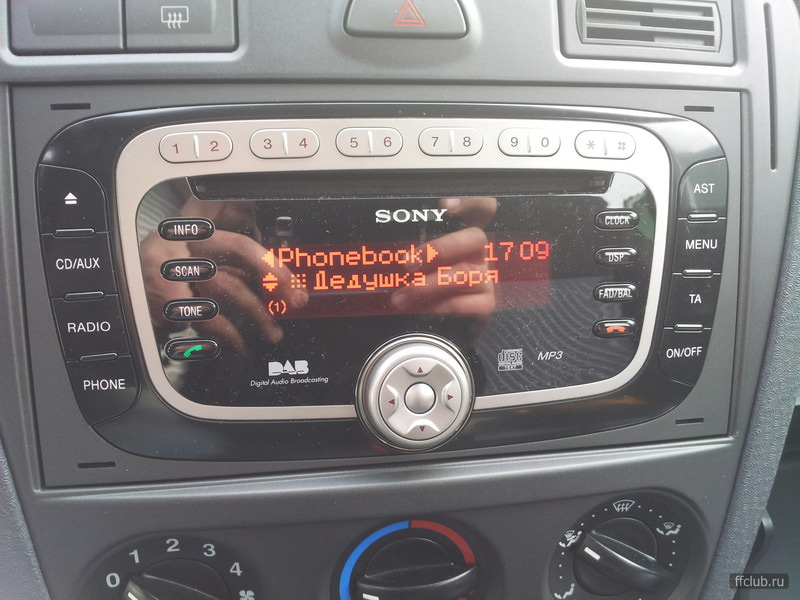
Штатная магнитола в автомобиле – это устройство, на которое в большинстве случаев водители полагаются, чтобы наслаждаться любимой музыкой во время поездок. Однако, не всегда она удовлетворяет наши потребности и дарит возможность воспроизводить музыку с USB-накопителей или устанавливать беспроводное соединение по Bluetooth.
Если у вас в автомобиле установлена штатная магнитола, которая не позволяет вам воспроизводить музыку с помощью USB или устанавливать соединение по Bluetooth, не беспокойтесь. В этой статье мы расскажем вам о том, как настроить вашу магнитолу, чтобы она стала более функциональной, и вы сможете наслаждаться своей любимой музыкой во время поездок.
Прежде всего, вам следует обратиться к инструкции, которая поставляется с вашим автомобилем. В ней обычно содержится подробная информация о функциях штатной магнитолы и способах их настройки. Если в инструкции нет информации о возможности воспроизведения музыки с USB или установке соединения по Bluetooth, вам стоит обратиться к официальному дилеру вашего автомобиля или специалистам по автоэлектронике. Они помогут вам установить дополнительное оборудование или настроить имеющуюся магнитолу для работы с USB и Bluetooth.
Как настроить штатную магнитолу
Настройка штатной магнитолы может показаться сложной задачей, особенно если вы хотите, чтобы она читала USB и работала по Bluetooth. Однако, с помощью следующих шагов, вы сможете настроить свою магнитолу без лишних трудностей.
- Подключите USB-накопитель к порту USB на магнитоле. Убедитесь, что накопитель содержит медиафайлы в формате, поддерживаемом вашей магнитолой.
- Включите магнитолу и перейдите в режим воспроизведения USB. Вы можете найти эту функцию в меню магнитолы или на пульте дистанционного управления.
- Навигацией по меню найдите опцию «USB» или «Воспроизвести с USB». Выберите эту опцию и дождитесь, пока магнитола считает файлы с USB-накопителя.
- После того, как магнитола считает файлы, вы сможете нажимать кнопки для перемещения по папкам и выбора треков. Обычно, кнопки «Вверх» и «Вниз» используются для перемещения по списках файлов, а кнопка «OK» — для выбора файлов для воспроизведения.
Чтобы настроить работу по Bluetooth, выполните следующие шаги:
- Убедитесь, что ваш телефон или другое устройство поддерживающее Bluetooth активировано и находится в режиме поиска других устройств.
- На магнитоле найдите опцию «Bluetooth» в меню или на пульте дистанционного управления. Выберите эту опцию и дождитесь, пока магнитола найдет ваше устройство.
- После того, как магнитола найдет ваше устройство, вам может потребоваться ввести пароль или код доступа для установки соединения. Эту информацию вы можете найти в руководстве пользователя вашей магнитолы или на ее экране.
- Как только соединение будет установлено, вы сможете использовать магнитолу для стриминга музыки или для совершения телефонных звонков с помощью своего устройства.
Теперь вы знаете, как настроить штатную магнитолу, чтобы она читала USB и работала по Bluetooth. Пользуйтесь новыми возможностями вашей магнитолы и наслаждайтесь музыкой и комфортом во время поездок!
Чтение USB
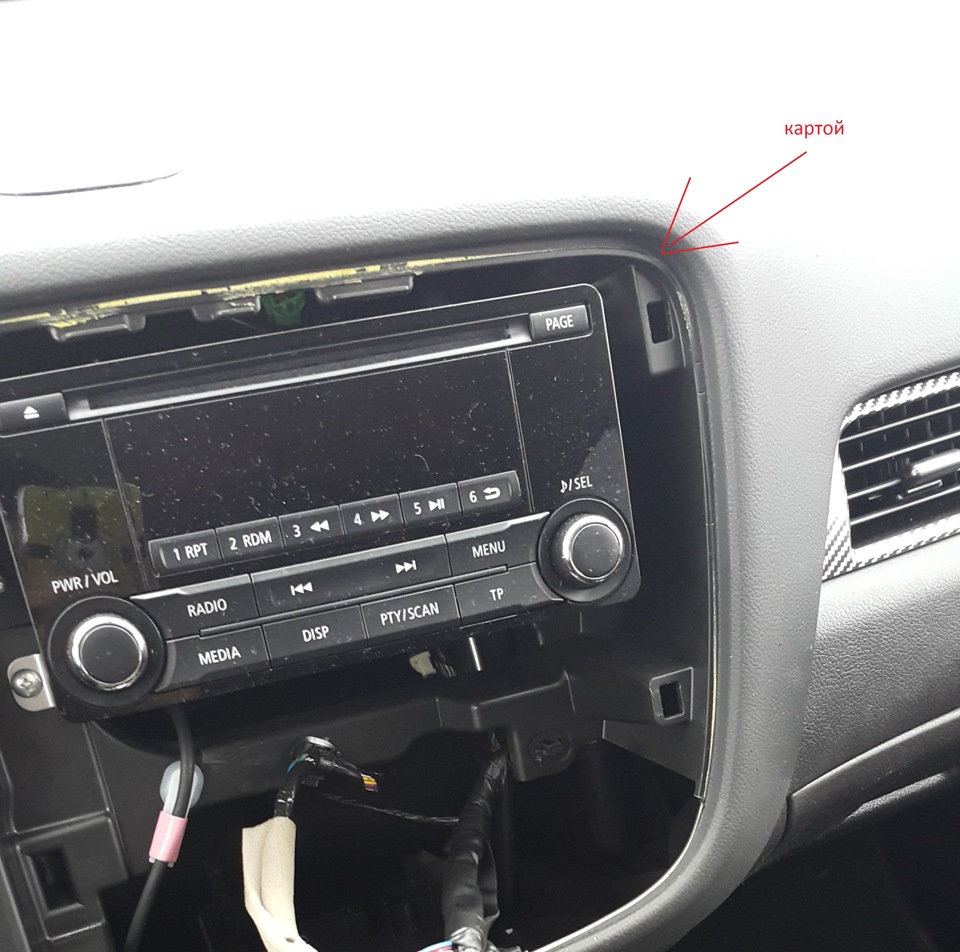
Для настройки штатной магнитолы на чтение USB необходимо выполнить следующие шаги:
1. Подключите USB-устройство (например, флеш-накопитель или жесткий диск) к свободному USB-порту на магнитоле.
2. Проверьте, что магнитола обнаружила подключенное USB-устройство. Обычно она автоматически переключается на режим чтения USB.
3. Навигацией по меню магнитолы найдите раздел, отвечающий за работу с USB-устройствами. Обычно такой раздел называется «Медиа» или «Источник».
4. В найденном разделе выберите опцию, позволяющую производить чтение данных с USB-устройства. Обычно это «USB-просмотр» или «Воспроизведение через USB».
5. После выбора опции, магнитола должна отобразить содержимое подключенного USB-устройства на экране. Возможно, потребуется некоторое время на сканирование данных.
6. Теперь вы можете навигироваться по файлам и папкам на USB-устройстве с помощью кнопок на магнитоле или экранного интерфейса, если он есть.
7. Для выбора и воспроизведения музыкальных файлов, просто выберите нужную папку и файл на USB-устройстве. Магнитола должна начать воспроизведение выбранного трека автоматически.
8. Если магнитола поддерживает отображение информации о треке (название, артист, альбом и т. д.), она также должна отобразить эту информацию на экране.
Обратите внимание: если магнитола не видит USB-устройство или не воспроизводит файлы с него, возможно потребуется проверить совместимость формата файлов с магнитолой или обновить программное обеспечение магнитолы.
Подключение USB-накопителя
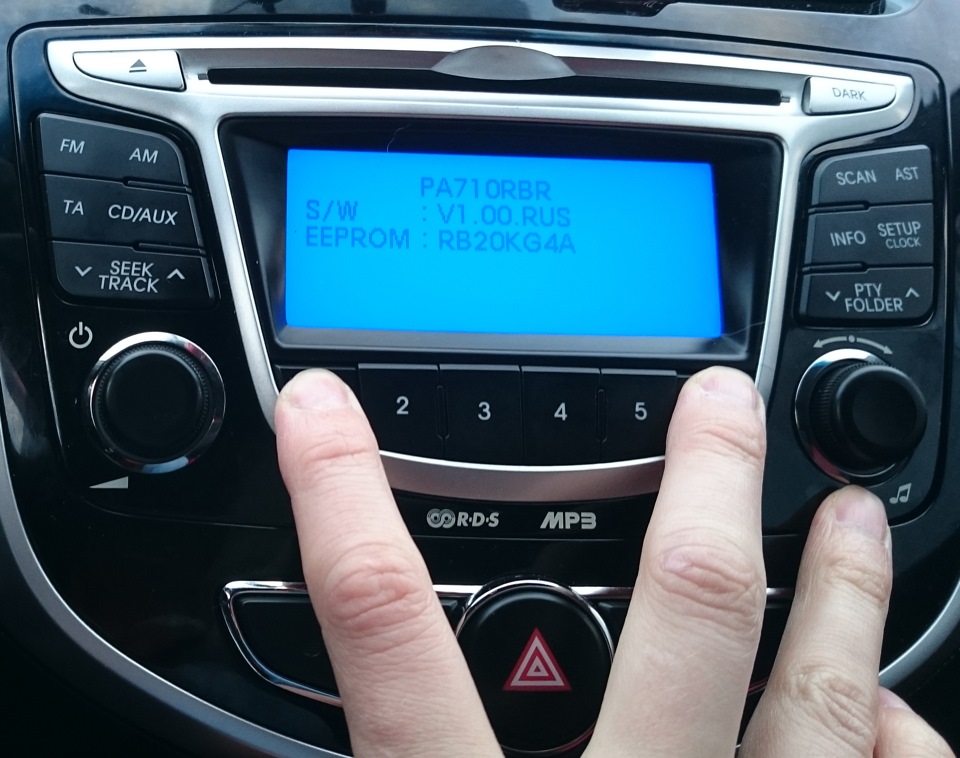
После подключения USB-накопителя, ваша магнитола должна обнаружить его автоматически. На дисплее магнитолы должно появиться сообщение о подключенном устройстве. Если это не произошло, убедитесь, что USB-кабель надежно и правильно подключен. Также проверьте совместимость вашего USB-накопителя с магнитолой.
Теперь вы можете использовать USB-накопитель для проигрывания музыки, видео или просмотра фотографий на магнитоле. На панели управления магнитолы найдите кнопки или джойстик для выбора нужного контента на USB-накопителе. При нахождении нужной папки или файла, нажмите на кнопку «Воспроизвести» или «OK» для начала воспроизведения.
Проверка совместимости формата файлов
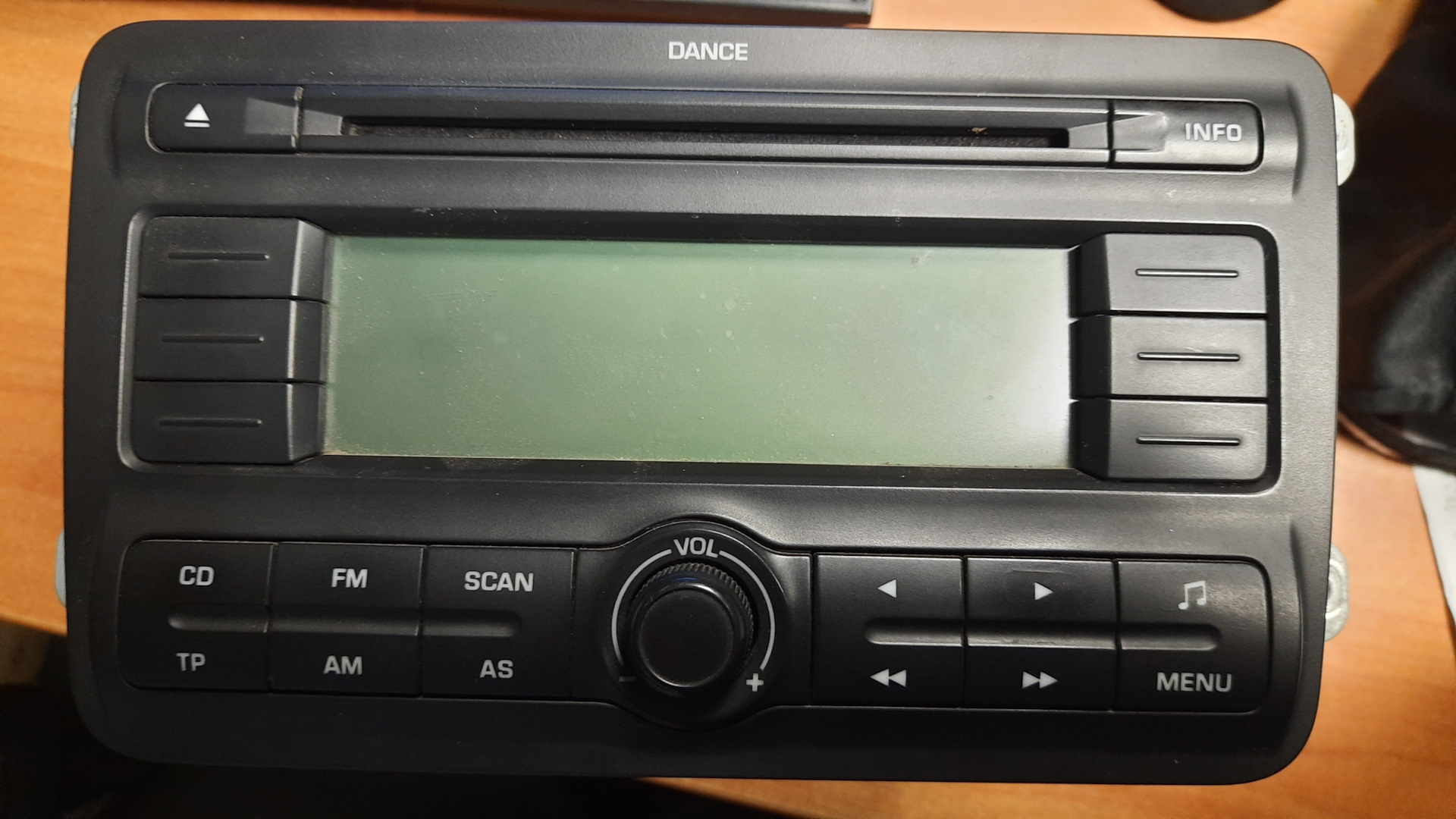
Перед тем, как начать использовать USB-функцию или Bluetooth, необходимо убедиться, что формат файлов, сохраненных на устройстве, совместим с штатной магнитолой. Не все форматы файлов могут быть прочитаны или воспроизведены на магнитоле. Проверьте, что используемые файлы соответствуют поддерживаемым форматам:
- Аудиоформаты: MP3, WMA, AAC;
- Видеоформаты: MPEG, AVI, MP4;
- Графические форматы: JPEG, BMP;
- Текстовые форматы: TXT.
Если файлы на устройстве имеют другие форматы, они могут быть нераспознаны или не воспроизводимы на магнитоле. В таком случае, конвертируйте файлы в совместимые форматы с помощью программных инструментов или приложений перед их использованием на штатной магнитоле.
Установка программного обеспечения для чтения USB
Для того чтобы ваша штатная магнитола могла читать устройства USB, нужно установить соответствующее программное обеспечение. Вот некоторые шаги, которые вам пригодятся для этого.
1. Проверьте совместимость:
Убедитесь, что ваша штатная магнитола поддерживает чтение USB. Обычно эта информация можно найти в руководстве по эксплуатации или на официальном сайте производителя.
2. Подготовьте USB-накопитель:
Форматируйте USB-накопитель в поддерживаемой магнитолой файловой системе. Обычно это формат FAT32 или NTFS. Убедитесь, что на накопителе нет вирусов или других ненужных файлов.
3. Поиск программного обеспечения:
На официальном сайте производителя штатной магнитолы найдите раздел «Поддержка» или «Загрузка». В этом разделе вы должны найти программное обеспечение для чтения USB. Загрузите этот файл на компьютер.
4. Установка программного обеспечения:
Соедините USB-накопитель с компьютером и запустите установщик программного обеспечения, который вы загрузили на предыдущем шаге. Следуйте инструкциям на экране, чтобы завершить процесс установки. Обычно требуется подтверждение согласия с лицензионным соглашением и выбор папки для установки.
5. Подключение магнитолы:
После установки программного обеспечения отсоедините USB-накопитель от компьютера и подключите его к штатной магнитоле через USB-порт. Дождитесь, пока магнитола определит подключенное устройство.
6. Проверьте работоспособность:
Теперь ваша штатная магнитола должна быть готова к чтению USB-накопителя. Откройте меню и найдите опцию «USB» или «Внешнее устройство». Если все настройки выполнены правильно, магнитола должна отобразить содержимое USB-накопителя.
Обратите внимание, что процедура установки программного обеспечения может немного отличаться в зависимости от модели штатной магнитолы и используемой операционной системы на компьютере. Чтобы убедиться в правильности установки, всегда следуйте рекомендациям производителя и инструкциям, входящим в комплект поставки.
Bluetooth-подключение
1. Убедитесь, что ваша штатная магнитола поддерживает технологию Bluetooth. Проверьте это в руководстве пользователя или посмотрите на наличие соответствующей иконки на самой магнитоле.
2. Включите Bluetooth на устройстве, которое вы хотите подключить к магнитоле. Обычно это делается в настройках или панели управления.
3. Включите Bluetooth на магнитоле. Обычно это делается через меню настройки или специальной кнопкой на самом устройстве.
4. На магнитоле выберите режим Bluetooth и выполните поиск доступных устройств.
5. Когда ваше устройство будет найдено, выберите его в списке и выполните пару. Вам может потребоваться вводить код доступа, который обычно указывается в руководстве пользователя магнитолы.
6. После установления соединения Bluetooth вы сможете слушать музыку, принимать звонки и использовать другие функции вашего устройства через магнитолу.
Обратите внимание, что процедура подключения может отличаться для разных моделей и производителей штатных магнитол, поэтому рекомендуется ознакомиться с руководством пользователя вашего конкретного устройства.
Включение Bluetooth на магнитоле
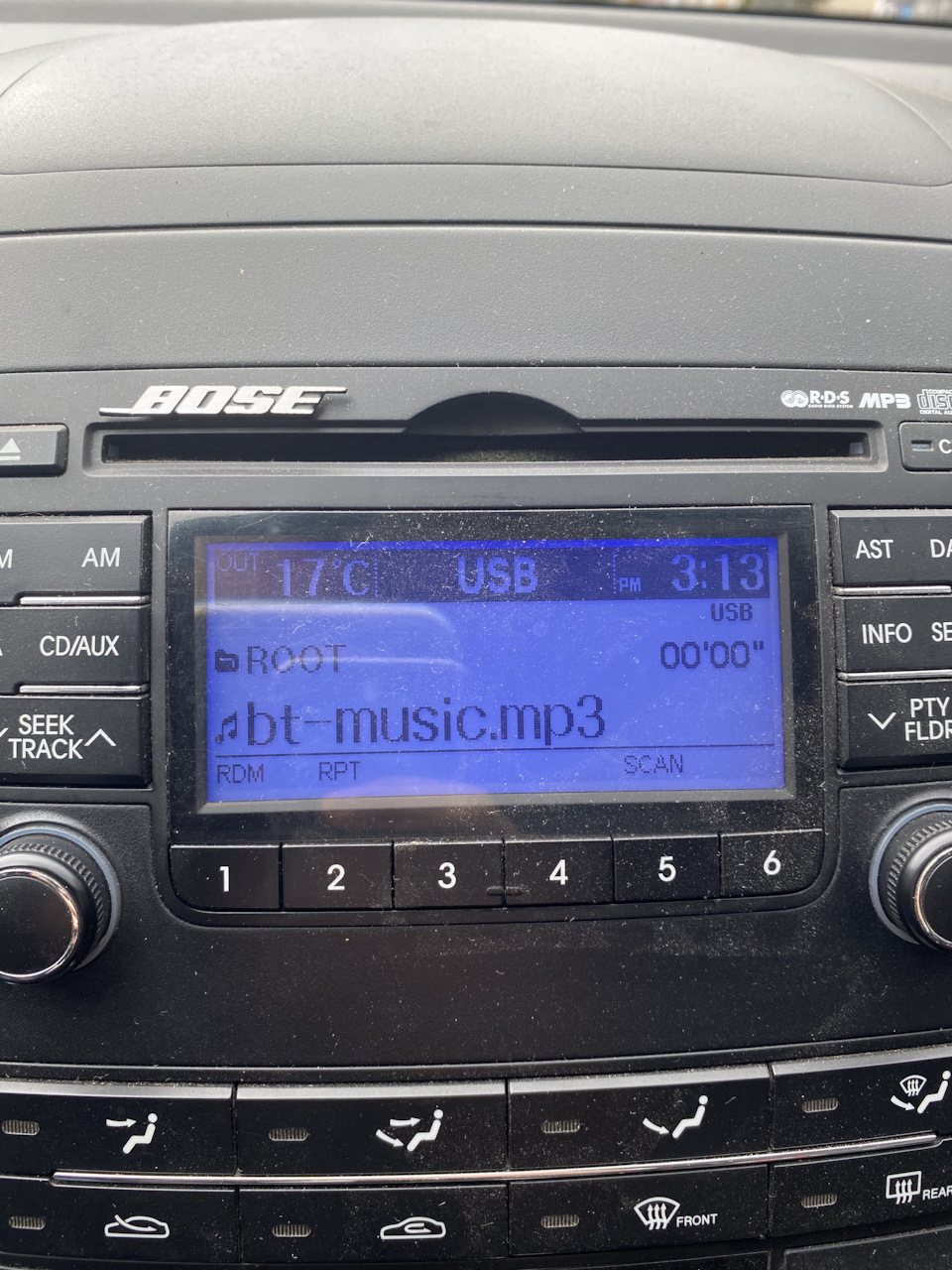
Для работы по Bluetooth, первым делом необходимо убедиться, что функция Bluetooth включена на вашей штатной магнитоле. Для этого следуйте инструкциям ниже:
- На главном экране магнитолы нажмите на иконку «Настройки» или «Settings».
- В меню настройки найдите раздел «Bluetooth» или «Беспроводные соединения».
- Убедитесь, что переключатель Bluetooth находится в положении «Включено».
После включения Bluetooth на магнитоле, она станет доступна для парынга с другими устройствами, такими как ваш смартфон или планшет. Обычно, на магнитоле будет отображаться имя устройства, которое можно будет увидеть при поиске Bluetooth-соединений на вашем мобильном устройстве.
Подключение вашего устройства к магнитоле может потребовать ввода пароля или подтверждения соединения на обоих устройствах. После успешного подключения, вы сможете использовать функции Bluetooth на вашей магнитоле, например, проигрывать музыку с вашего смартфона или отвечать на звонки без необходимости доставать телефон.
